

はじめに(この記事は約7分で読めます)
「うちのホームページ、PHPのバージョンって今いくつなんだろう」。2026年10月に公表されたPHPの重大な脆弱性をきっかけに、こうした疑問を持たれる経営者様が増えています。結論から述べますと、ワードプレスの管理画面にある「サイトヘルス」という機能、またはサーバーの管理画面から、専門知識がなくても5分程度で確認することができます。本記事では、確認の手順と、確認した数字をどう判断すればよいかまでをまとめました。
目次:PHPバージョンを確認して判断するまでの流れ
- 結論から述べますと
- なぜ今、PHPバージョンの確認が必要なのか
- ワードプレス管理画面での確認方法(サイトヘルス)
- サーバーの管理画面での確認方法
- 確認した数字をどう判断すればよいか
- 古いバージョンだった場合の対応
1. 結論から述べますと
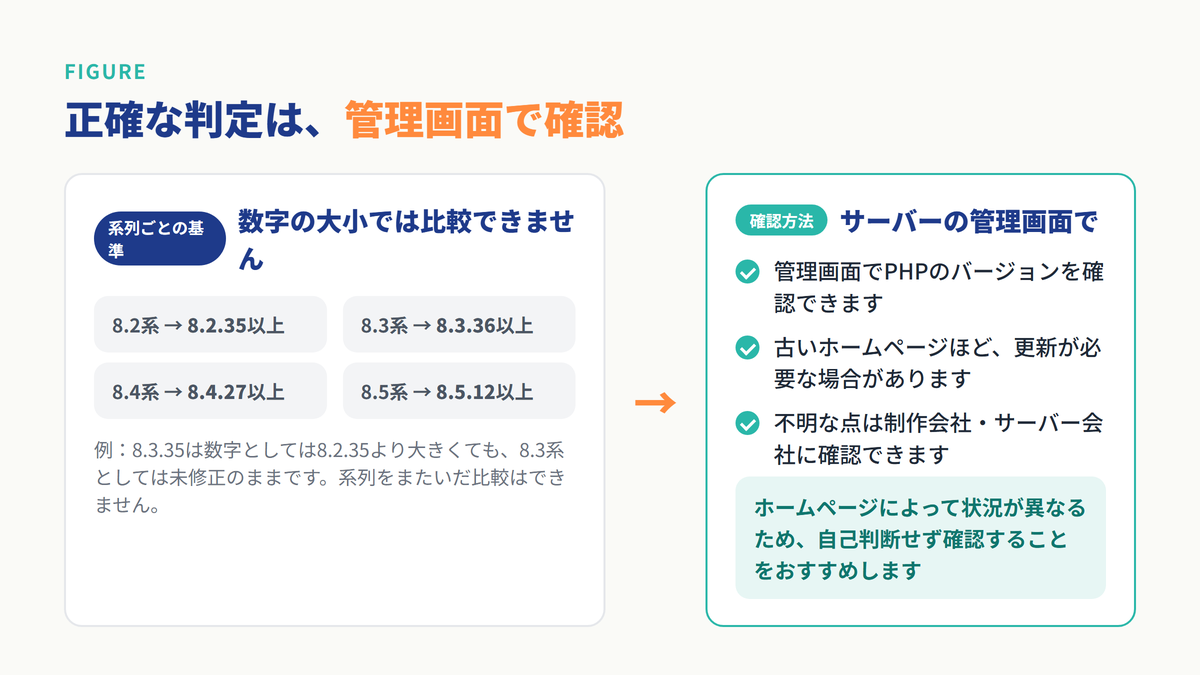
PHPのバージョンは、ワードプレスの管理画面にログインし、左側のメニューから「ツール」→「サイトヘルス」を開くことで確認できます。画面内の「情報」タブを開き、「サーバー」という項目を探すと、「PHPのバージョン」という表示が見つかります。2026年10月に公表された脆弱性は、8.2系は8.2.35・8.3系は8.3.36・8.4系は8.4.27・8.5系は8.5.12で修正されており、系列ごとに基準となる数字が異なります。そのため「数字が大きいから安全」と単純に比較することはできません(たとえば8.3.35は数字としては8.2.35より大きいものの、8.3系としては未修正のままです)。確認した数字が今の系列の基準を満たしているかどうかは、必ずホームページの制作会社やサーバー会社に確認することをおすすめします。
たとえば、長年同じワードプレスを使い続けている工務店のホームページなどでは、この数字を一度も確認したことがないというケースが少なくありません。まずは現状を知ることが、最初の一歩になります。
2. なぜ今、PHPバージョンの確認が必要なのか
2026年10月21日、PHPに重大な脆弱性が2件見つかりました(CVE-2026-109618・CVE-2026-109619)。深刻度を示す評価は9.2とされており、認証なしで遠隔からコードを実行されるおそれがあると報告されています。原因はメモリの扱いに関する不具合で、PHPでウェブページを処理するほぼすべての方式に影響するため、ワードプレスやDrupalなど主要なCMS(ホームページ管理の仕組み)の土台そのものが対象になります。
この問題は、PHP 8.2.35・8.3.36・8.4.27・8.5.12で修正されています。一方で、PHP 8.1以前はすでに公式のサポートが終了しており、修正プログラム自体が提供されません。ホームページの「見た目」や「機能」がどれだけ整っていても、その下で動くPHPという土台に不具合があれば、同じようにリスクにさらされると考えられます。店舗の内装がきれいでも、建物の基礎に問題があれば意味がない、というイメージに近いものです。同じ日にはNode.jsでも複数の脆弱性に対する緊急の修正が配信されたと報じられており、関係省庁からも「パッチを当てられない場合はサイトの一時停止が有効」との注意喚起が出されるほどの出来事でした。
このときの経緯や、ホームページ全体のセキュリティの考え方については、PHP・Node.js・AIのセキュリティ対策で詳しくまとめていますので、あわせてご確認いただければと思います。
3. ワードプレス管理画面での確認方法(サイトヘルス)
最も手軽な確認方法は、ワードプレスの管理画面にある「サイトヘルス」機能を使う方法です。手順は次のとおりです。
- ワードプレスの管理画面(通常は「ドメイン名/wp-admin」)にログインします
- 左側のメニューから「ツール」を選び、「サイトヘルス」をクリックします
- 画面上部に並んだタブのうち、「情報」というタブを選びます
- ページを下にスクロールし、「サーバー」という項目を開きます
- 「PHPのバージョン」という表示の右側に、数字が記載されています
この方法であれば、サーバーの管理画面に別途ログインする必要がなく、ワードプレスの管理画面だけで確認が完了します。PHPのバージョンが古い場合は、サイトヘルスの画面上部に注意を促すメッセージが自動で表示されることもあり、気づくきっかけになります。もし「サイトヘルス」というメニュー自体が見当たらない場合は、ワードプレス本体が古いバージョンのままになっている可能性もあり、その点も含めて確認が必要と考えます。
4. サーバーの管理画面での確認方法
ワードプレスにログインできない場合や、より詳しい設定を確認したい場合は、契約しているサーバーの管理画面から確認する方法もあります。多くのレンタルサーバーでは、管理画面の中に「PHP設定」「PHPバージョン変更」といった名称のメニューが用意されています。
- サーバーの管理画面にログインします
- メニューの中から「PHP設定」「PHPバージョン」などの名称の項目を探します
- 契約しているドメイン・サイトを選ぶと、現在使用中のバージョンが数字で表示されます
サーバー会社によって画面の構成や名称は異なりますが、「PHP」という文字が入ったメニューを探せば、おおよそ見つかることが多いようです。管理画面のログイン情報が分からない場合や、画面を見てもよく分からない場合は、ホームページを制作した会社に「PHPのバージョンを教えてください」と一言伝えるだけでも、確認を進めてもらえることが多いと考えます。
5. 確認した数字をどう判断すればよいか
数字を確認できたら、次のように判断を進めることができます。
- 今回の修正バージョンは8.2系は8.2.35・8.3系は8.3.36・8.4系は8.4.27・8.5系は8.5.12で、系列ごとに基準が異なります。系列をまたいだ数字の大小だけでは判定できないため(例:8.3.35は数字としては8.2.35より大きいものの、8.3系としては未修正です)、自分の系列の基準を満たしているかどうかは、必ずホームページの制作会社やサーバー会社に確認してください
- 基準を満たしていない場合は、サーバーの管理画面からバージョンを更新することで対応できる可能性があります
- 8.1以前の番号であった場合は、公式のサポートが終了しており修正プログラム自体が提供されないため、バージョンを上げる作業が必要になります
- 一般的には、できるだけ新しい系列(8.3系以上など)にしておくと安心ですが、正確な判定は系列ごとに異なり複雑なため、数字だけで自己判断せず、専門家に確認することをおすすめします
たとえば美容サロンのホームページで、長年リニューアルをしていないという場合、サーバー契約時の初期設定のまま古いPHPが使われ続けているケースを見かけます。数字を確認した段階で判断に迷う場合は、無理に自己判断せず、制作会社や保守担当者に相談することをおすすめします。
6. 古いバージョンだった場合の対応
PHPのバージョンを上げる作業は、単に数字を切り替えるだけでは済まないことがあります。古いバージョンのまま使われているテーマやプラグインが、新しいPHPでは正常に動かなくなる場合があるためです。対応の流れとしては、以下のような進め方が一般的です。
- 現状のサイト全体のバックアップを取得する
- テスト環境(本番とは別の確認用の場所)でバージョンを上げ、表示や動作を確認する
- 問題がなければ本番環境に反映する
- 反映後も、しばらく表示や動作を確認する
この作業は、ホームページの構造やプラグインの数によって難易度が変わります。更新頻度が少ないシンプルなホームページであれば比較的短時間で済むことが多いですが、予約機能や会員機能を持つサイトの場合は、慎重な確認が必要になると考えます。
まとめ
PHPのバージョン確認は、ワードプレスの「サイトヘルス」機能、またはサーバーの管理画面から、専門知識がなくても確認することができます。今回の修正バージョンは8.2系・8.3系・8.4系・8.5系でそれぞれ基準となる数字が異なり、系列をまたいで単純に大小を比較することはできません。そのため、確認した数字が今回の脆弱性に対応済みかどうかは、必ずホームページの制作会社やサーバー会社に確認することをおすすめします。特に8.1以前の場合は、公式のサポートが終了しているため優先して対応をおすすめします。まずは、今日のうちに自社のホームページの管理画面を開き、数字を確認することから始めてみてはいかがでしょうか。
よくある質問
Q. PHPのバージョンは、どのくらいの頻度で確認すればよいですか。 A. 月1回程度、サイトヘルスの画面を開く習慣をつけておくと、変化に早く気づけると考えます。あわせてワードプレス本体・テーマ・プラグインの更新状況も確認しておくことをおすすめします。
Q. サイトヘルスの画面に「PHPのバージョン」という項目が見つかりません。 A. ワードプレスのバージョンが古い場合、サイトヘルス機能自体が搭載されていないことがあります。この場合はワードプレス本体の更新状況もあわせて確認が必要と考えます。
Q. サーバーの管理画面にログインできない場合はどうすればよいですか。 A. 契約時のメールやホームページ制作時のやり取りを確認いただくか、保守を依頼している制作会社に相談する方法があります。「PHPのバージョンを教えてください」と伝えるだけでも確認を進めてもらえることが多いと考えます。管理情報が分からない状態が続くと、緊急時の対応が遅れる可能性があるため、早めに整理しておくことをおすすめします。
Q. バージョンを確認した結果、古いことが分かった場合、すぐに自分で更新してもよいですか。 A. テーマやプラグインとの相性によって表示が崩れる場合があるため、バックアップを取得したうえで、できれば制作会社や保守担当者と一緒に進めることをおすすめします。
今回のようなPHPのバージョン確認は、ホームページの安全性を保つための基本の点検です。テラデザインでは、ホームページのPHPバージョン確認から、更新作業、日頃の保守運用まで、お店のミカタホームページを中心に対応しています。ホームページの管理画面の見方や、今の状態が分からずお困りの際は、ぜひLINEからお気軽にご相談ください。
LINE登録・無料相談はこちら https://lin.ee/x0ur9MD
※本記事は一般的な情報提供を目的としたものです。個別の脆弱性対応・設定変更・侵害の疑いがある場合は、契約中のサーバー会社・制作会社・セキュリティ専門家にご相談ください。
著者プロフィール
小宮山 泉(株式会社テラデザイン代表。中小企業・店舗のWeb制作とAI活用を支援しています。業種ごとの現場感を踏まえ、無理のない範囲での導入提案を心がけています。)